
Содержание
- Главная
- Общая информация
- Системные требования
- Начало работы
- Вопросы и ответы
- Личный кабинет
- Работа с сервером удаленных рабочих столов
- Лицензирование продукта
- Функционал Thinstuff
- Ошибки и проблемы
- Что делать. если появилась ошибка "Invalid hardware key"
- Как сформировать отчет о проблемах
- После обновления Windows 10, Thinstuff перестал принимать подключения
- Как решить проблему "черного экрана" при входе в удаленный сеанс
- Ошибка CredSSP. "Произошла ошибка при проверке подлинности".
- Ошибка расшифровки при импорте лицензии
- Error while initializing hardware keys
- Thincast RDP клиент
- Thincast Workstation

Руководство пользователя (21)
Создать виртуальную машину очень просто. Все, что вам нужно, это свободное место на главном компьютере (хосте), образ (файл .iso) нужной версии Windows, и все готово к работе. Полный список поддерживаемых операционных систем можно посмотреть здесь .
-
Нажмите «Создать» (Create) на панели инструментов.

-
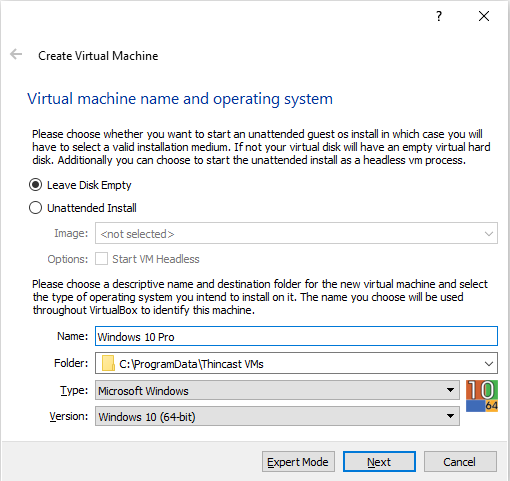
Выберите имя и укажите путь, где будут сохранены файлы вашей виртуальной машины. После этого нажмите «Далее» (Next).
-
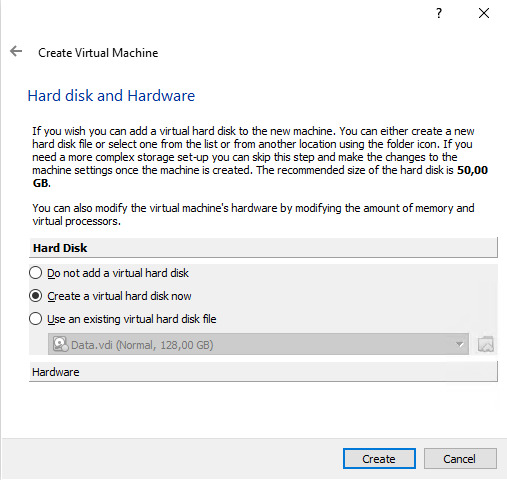
Выберите «Создать виртуальный жесткий диск сейчас» (Create a virtual hard disk now) в разделе «Жесткий диск» (Hard disk). После этого нажмите «Оборудование» (Hardware), чтобы изменить оборудование вашей виртуальной машины. После этого нажмите «Создать».
-
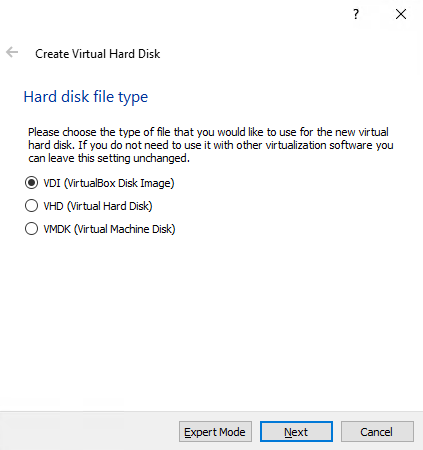
Выберите тип файла на жестком диске. Мы рекомендуем использовать VDI (образ диска VirtualBox). Нажмите "Далее".
-
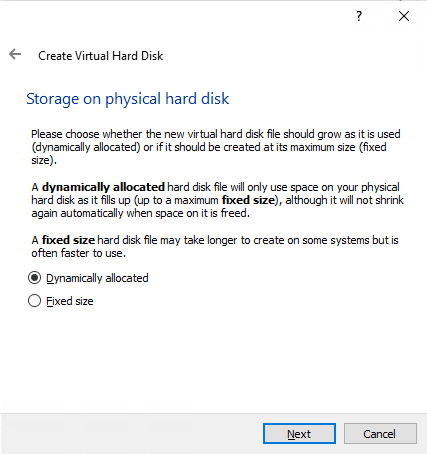
Выберите, должен ли новый файл виртуального диска увеличиваться по мере его использования или он должен создаваться с максимальным размером файла. Мы рекомендуем использовать динамически размещаемые файлы. Нажмите «Далее», чтобы продолжить.
-
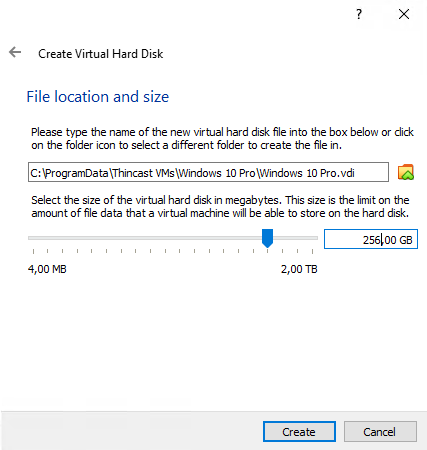
Введите имя файла виртуального жесткого диска и выберите его размер. Нажмите «Создать», чтобы создать новую виртуальную машину.
-
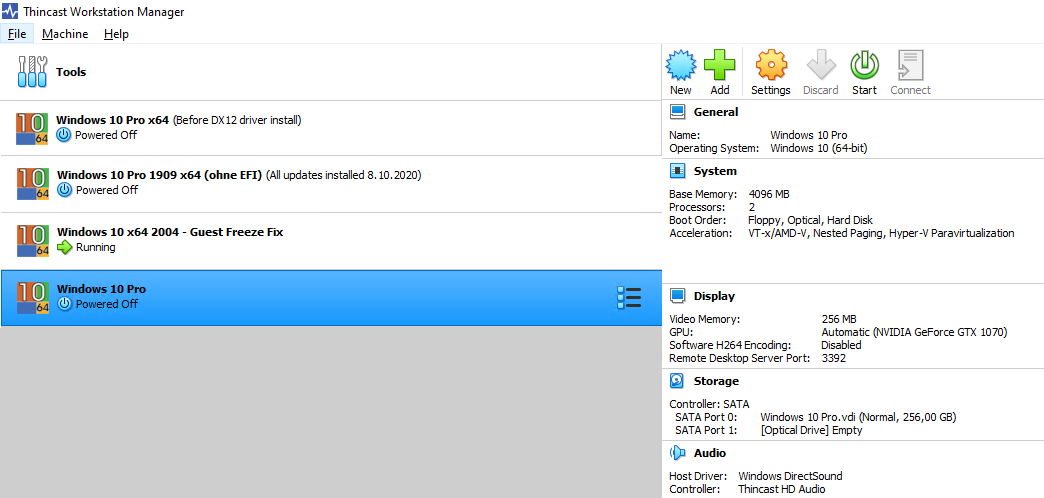
Виртуальная машина отображается в списке слева с именем, которое вы ввели изначально.
Установить операционную систему
Поскольку виртуальная машина создается пустой, мы должны сначала установить вашу операционную систему. Если у вас есть физический DVD-носитель, с которого вы хотите установить ОС, например установочный DVD-диск Windows, поместите этот носитель в дисковод компакт-дисков или DVD-дисков хоста. В качестве альтернативы вы также можете использовать файл образа диска (образ .iso).
Смонтировать установочный носитель
-
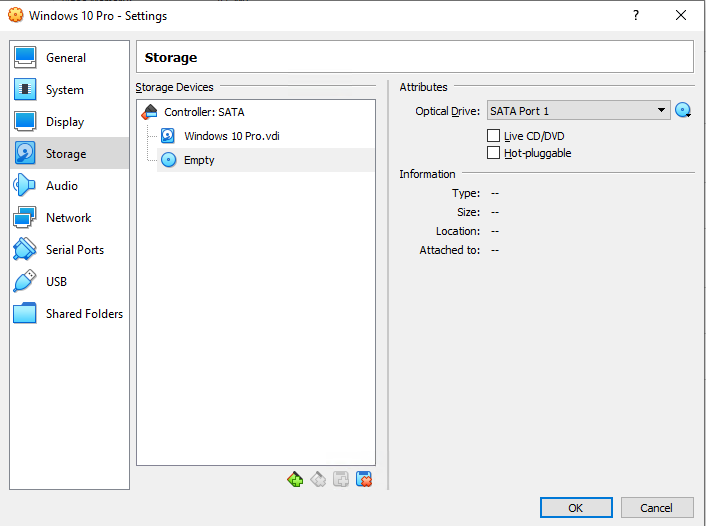
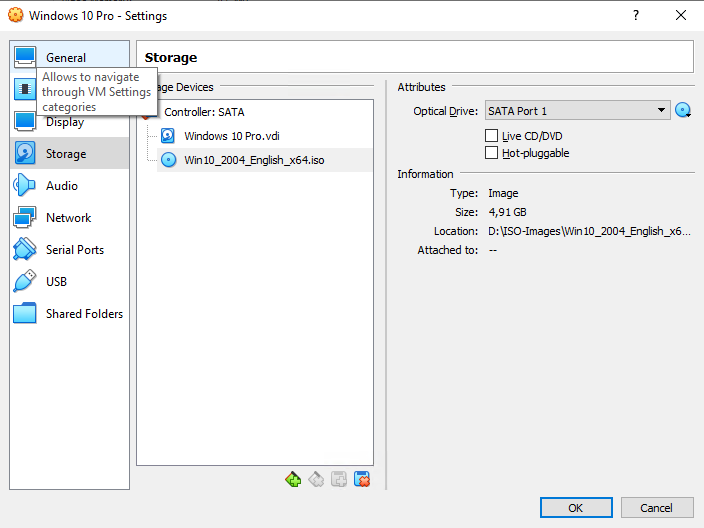
Чтобы смонтировать установочный носитель, сначала выберите свою машину в списке "виртуальных машин" и нажмите «Настройки» на панели инструментов. Теперь переключитесь на «Хранилище» и выберите значок диска, который в данный момент пуст.
-
Щелкните значок диска рядом с виртуальным оптическим приводом и выберите между оптическим диском или образом диска.

-
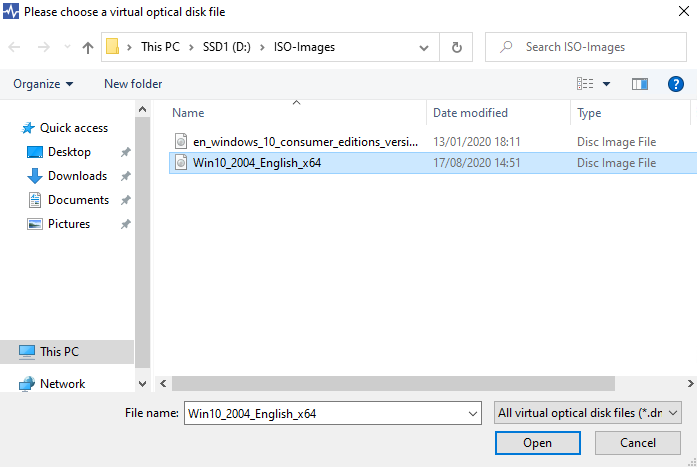
Выберите образ диска и нажмите «Открыть».
-
Установочный носитель смонтирован. Нажмите «ОК» в диалоговом окне настроек, чтобы сохранить смонтированный образ/диск.
Запустить виртуальную машину
Чтобы запустить виртуальную машину, у вас есть несколько вариантов:
- Дважды щелкните запись виртуальной машины в списке в окне Thincast Workstation Manager.
- Воспользуйтесь кнопкой «Пуск» на панели инструментов.
После запуска виртуальной машины продолжите установку гостевой операционной системы.
Гостевые дополнения Thincast
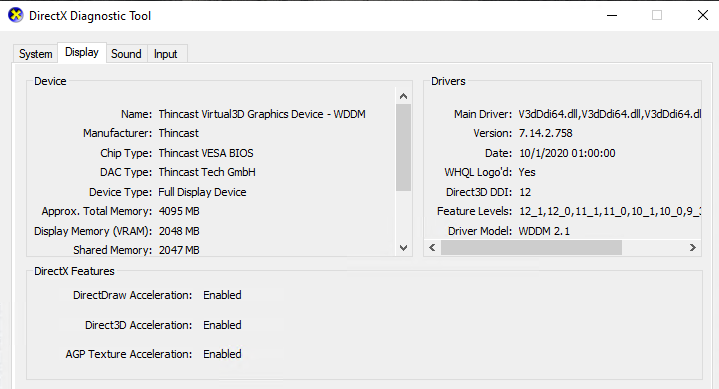
Наши гостевые дополнения содержат драйверы и приложения, которые обеспечивают поддержку DirectX, аудио и буфера обмена в гостевой операционной системе.
Эти гостевые дополнения можно установить только после установки гостевой операционной системы.
Поддерживаются следующие гостевые операционные системы Windows x86/x64:
- Windows 7 или более поздняя версия
- Windows Server 2008 R2 или более поздняя версия
Установите гостевые дополнения Thincast
После того, как вы настроили гостевую операционную систему, нам необходимо установить наши гостевые дополнения, чтобы обеспечить полную поддержку Direct X12/Vulkan и аппаратного декодирования видео на виртуальной машине.
-
Чтобы установить гостевые дополнения, подключитесь к работающей виртуальной машине. Нажмите «Подключиться» на панели инструментов.

-
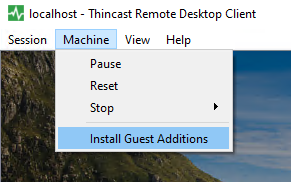
В строке меню клиента удаленного рабочего стола Thincast нажмите «Машина» и выберите «Установить гостевые дополнения», чтобы смонтировать файл образа гостевых дополнений внутри вашей виртуальной машины.
-
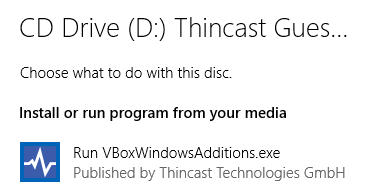
Дважды щелкните вставленный диск в вашей виртуальной машине -> Этот компьютер.
-
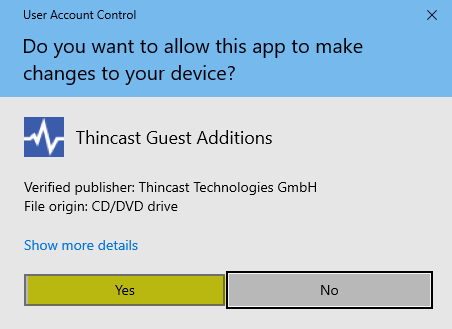
Примите «Да», чтобы продолжить установку.
-
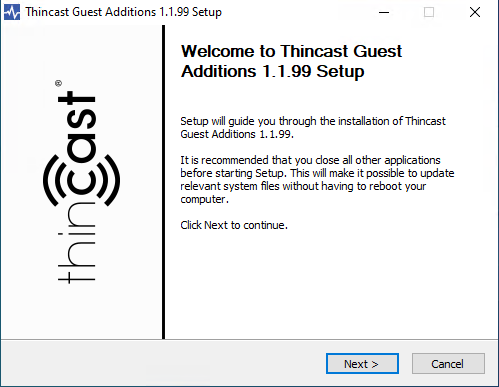
Откроется мастер установки дополнений Thincast Guest. Нажмите «Далее», чтобы продолжить.
-
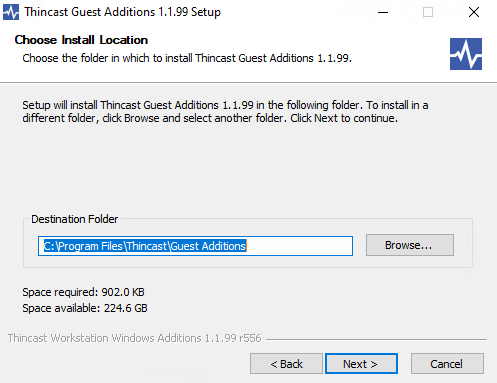
Нажмите «Далее», чтобы установить гостевые дополнения Thincast в папку по умолчанию.
-
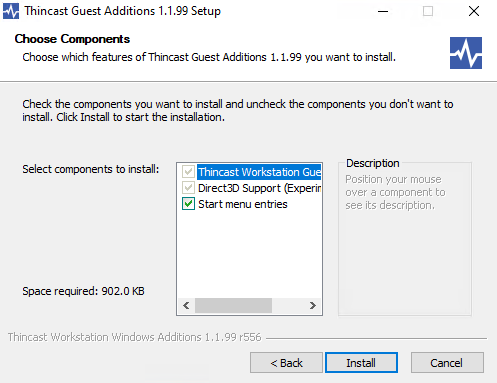
Нажмите «Установить», чтобы установить гостевые дополнения Thincast.
-
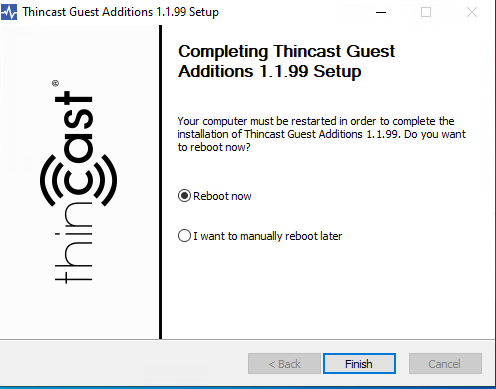
Выберите «Перезагрузить сейчас» и нажмите «Готово», чтобы завершить установку дополнений Thincast Guest.
-
Ваша виртуальная машина перезагрузится, и установка гостевых дополнений Thincast будет завершена.
Настройте свою виртуальную машину
Чтобы настроить виртуальную машину, нажмите «Настройки» после того, как вы выбрали конкретную виртуальную машину.
Общий
Передовой
Thincast Workstation содержит расширенный общий буфер обмена, который также работает с файлами. По умолчанию общий буфер обмена работает в двунаправленном режиме. Поддержка перетаскивания недоступна.
Отображать
Экран
Графический контроллер
Чтобы использовать DirectX и аппаратное кодирование видео, виртуальная машина должна быть назначена определенному графическому процессору. В зависимости от выбранного графического процессора кодирование H.264 может быть полностью или частично ускорено. Если графический процессор не поддерживает кодирование H.264, вместо него будет использоваться программное кодирование.
По умолчанию основной графический адаптер будет использоваться автоматически.
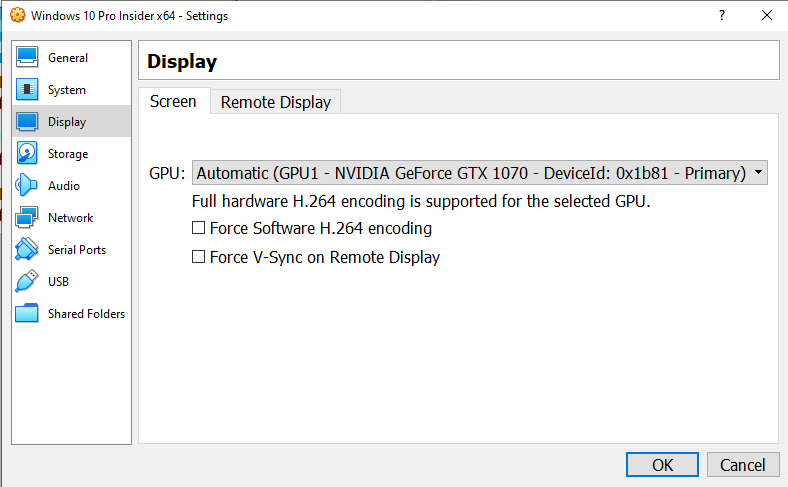
Чтобы изменить его, просто выберите видеокарту из выпадающего меню.
Обычно вся доступная видеопамять может и будет использоваться. Значение на данный момент не настраивается.
Для получения дополнительной информации обратитесь к разделу Видеокарты .
Принудительно использовать программную кодировку H.264 — если этот флажок установлен, виртуальная машина будет использовать программную кодировку H.264.
Force V-Sync on Remote Displays — если этот флажок установлен, частота кадров для удаленных дисплеев будет ограничена до 30 кадров в секунду.
Удаленный дисплей
Удаленные дисплеи включены на рабочей станции Thincast по умолчанию. Удаленно подключенные клиенты получают доступ к машине через удаленный дисплей.
Порт сервера . Используйте этот порт в дополнение к имени хоста для подключения к виртуальной машине с помощью любого клиента удаленного рабочего стола.
Аудио
Устройство Thincast HD Audio позволяет воспроизводить гостевое аудио. Он также поддерживает воспроизведение звука для удаленно подключенных клиентов.
Thincast HD Audio — если Thincast HD Audio выбран в качестве аудиоконтроллера, включается удаленное и локальное воспроизведение HD-аудио.
USB
Перенаправление устройств USB 3.0 через USB-контроллер TcXhci включено по умолчанию.
Перенаправление устройств USB 3.0
Любое USB-устройство, физически подключенное к хосту, можно перенаправить на виртуальную машину. Воспользуйтесь преимуществами высокоскоростных устройств USB 3.0 на виртуализированных рабочих столах.
К сожалению, Windows 7 и Windows Server 2008 R2 не имеют встроенной поддержки USB 3.0. Установка стороннего драйвера контроллера USB 3.0 в гостевой операционной системе решит эту проблему:
Драйвер расширяемого хост-контроллера Intel® USB 3.0 для Intel® серии 8/9/100
Вопрос:
После обновления Windows 10, терминальный сервер Thinstuff перестал принимать подключения. При попытке обновить терминальный сервер до последней версии - выдается ошибка об отсутствии какого-то файла. При попытке удалить Thinstuff выскакивает та же ошибка. Терминальный сервер не работает. В чем возможные причины и как исправить?
Ответ:
Такая проблема наблюдается, если обновлялась ОС с 32 до 64 битной версии. Есть несколько вариантов решения этой проблемы.
1. Переименуйте или удалите папку с терминальным сервером Thinstuff из папке Program Files
2. Запустите редактор реестра regedit и удалите все ветки связанные с Thinstuff.
3. Переустановите Thinstuff XP/VS Terminal Server. Если все сделали верно, то Сервер терминалов установится и начнет работать.
Второй способ проще:
1. Скачиваем бесплатную portable версию программы Revo Uninstaller www.revouninstaller.com/revo_uninstaller_free_download.html
2. Запускаем. выбираем Thinstuff XP/VS Terminal Server и нажимаем кнопку uninstall.
3. На шаге параметров реестра нажимаем Select All -> Delete
4. Переустанавливаем Thinstuff
ВАЖНО! Если Вы планируете обновлять ОС с 32 до 64 bit. Удаляйте предварительно не только Thinstuff, но и те приложения которые заведомо могут перестать работать. После обновления установите их заново!
ВНИМАНИЕ!!! Помимо обновлений Windows главным источником таких проблем являются утилиты по типу CCleaner, RegCleaner и другие.
1. Открываем командную строку: Нажимаем Win + R или как в случае с Windows 10 - правой кнопкой по кнопке "Пуск" и выбираем команду "Выполнить".
2. Запускаем от лица администратора командную строку набрав cmd и нажав клавишу Enter
3. Переходим в папку с Thinstuff набрав cd "c:\program files\thinstuff\xpvs server"

4. Выполните команду на остановку терминального сервера набрав: net stop thinrdpsrv

5. Останавливаем работу TSX USB выполнив команду: net stop tsxusbsrv

6. Удаляем службы терминального сервера:thinrdpinstall uninstall

7. Удаляем службу TSX USB: tsxusbinstall uninstall

8. Запишите Product ID выполнив следующую команду::
reg query HKCR\Installer\UpgradeCodes\90F8235DEDB2B834AA6D4561A1E8603E

9.Выполните команду: reg delete HKLM\SOFTWARE\Microsoft\Windows\CurrentVersion\Installer\UserData\S-1-5-18\Products\851124596B1E140499F0C1C85F483D53
Внимание, код после Products\ это код, полученный на предшествующем шаге.
10. Выполните команду: reg delete HKCR\Installer\Products\851124596B1E140499F0C1C85F483D53
Внимание, код после Products\ это код, полученный на 8 шаге.

После этого закройте окно консоли и перезапустите компьютер. После перезагрузки, скачайте последнюю версию Thinstuff XP/VS Terminal Server и установите его заново.
ВНИМАНИЕ! Не рекомендуем использовать различные утилиты чистки реестра типа CCleaner, RegCleaner и подобные. Это может привести к проблемам не только связанными с Thinstuff, но и с другими приложениями.
После того, как вы выполнили активацию лицензии, она автоматически привязывается к вашему оборудованию. И в случае переустановки системы, если оборудование не менялось, то повторная активация лицензии не требуется. Но иногда возникают ситуации, когда необходимо перенести лицензию на другой сервер, например в случае выхода из строя или обновления старого сервера.
Компания Thinstuff Допускает возможность реактивации лицензии или переноса ее на другой сервер, но в разумных пределах. Для того, чтобы выполнить реактивацию лицензии, вам потребуется:
1. Авторизуйтесь на сайте https://thintuff.com/ под той учетной записью, под которой вы ранее выполняли получение и активацию лицензии.
2. перейдите в раздел "My licenses"
3. Рядом с вашей лицензией, вы найдете ссылку "Reactivete license". Далее вы указываете "Release the license for reactivation". У вас есть 3 бесплатных реактивации.
Если вы превысили число допустимых реактиваций, то у вас есть шанс получить еще одну реактивацию, но для этого вам потребуется отправить запрос в техническую поддержку.
Щелкните по "Reactivate license" и в открывшемся окне укажите причину реактивации лицензии в раскрывающемся списке, затем выберите "Send reactivation request" для отправки запроса на реактивацию в службу технической поддержки.

Как только реактивация будет доступна, вы получите уведомление на ваш адрес электронной почты. После этого вы можете выполнить повторную активацию вашей лицензии.
Функция RemoteAPP работает с любой версией Thinstuff, начиная с Lite. Для ее активации достаточно на стороне клиента включить эту функцию. В качестве клиента может использоваться и стандартный MS TS клиент. (mstsc)
Как настроить клиента удаленного рабочего стола для работы в режиме RemoteAPP?
К сожалению Microsoft в 7.0 версии клиента удаленного рабочего стола исключил возможность запуска клиента в режиме бесшовного терминала, но тем не менее, эта функция полностью работоспособна. Для обеспечения работы приложений в бесшовном режиме, необходимо сохранить файл конфигурации клиента удаленных рабочих столов, а затем, при помощи блокнота или другого текстового редактора внести следующие строки (на примере блокнота):
remoteapplicationmode:i:1
remoteapplicationprogram:s:C:\Windows\System32\notepad.exe
remoteapplicationcmdline:s:%HOMEPATH%\Test.txt
Строка "remoteapplicationmode:i:1" сообщает клиенту, что он будет использоваться в режиме RemoteAPP.
Строка "emoteapplicationprogram:s:" указывает на полный путь и имя файла, которое должно быть запущено в режиме RemoteAPP.
Строка "remoteapplicationcmdline:s:" является не обязательной и в ней указываются параметры и опции запуска приложения.
Пример готового файла конфигурации для подключения к удаленному рабочему столу, вы можете скачать по этой ссылке SeamlessAppExample.rdp
Для проверки работоспособности файла, исправьте в первой строке
full address:s:SERVERNAME
SERVERNAME на IP адрес или имя вашего терминального сервера и просто запустите данный файл.
Помимо использования стандартных клиентов для удаленного рабочего стола, есть возможность использования RDP сессий без установки какого либо клиента или плагина для браузера для работы со своими приложениями с использованием того же Google Chrome. Пока это не является встроенной функцией терминального сервера Thinstuff, но тем не менее данное решение является абсолютно бесплатным и работает с любой редакцией терминального сервера (Lite, Standard или Professional).
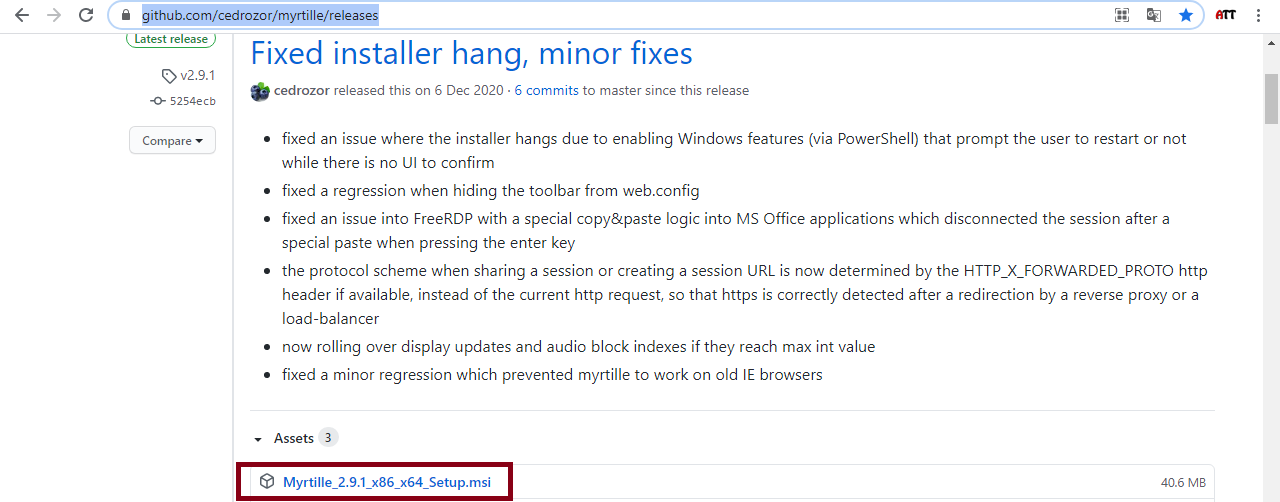
Шаг 1: Скачиваем дистрибутив myrtille
Для того, чтобы запустить WEB сервер для удаленных рабочих столов, нам понадобится решение Myrtille. Скачиваем дистрибутив с сайта разработчика по этой ссылке: https://github.com/cedrozor/myrtille/releases
Шаг 2: Установка myrtille на компьютер
На компьютере с установленным сервером терминалов установите скаченный дистрибутив, щелкнув по нему 2 раза левой кнопкой мыши. На экране появится диалоговое окно программы установки.
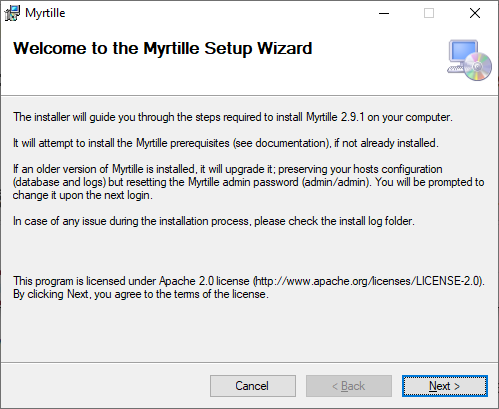
Нажимаем кнопку Next. На следующем шаге программа установки предложит вам подключить двухфакторную аутентификацию.
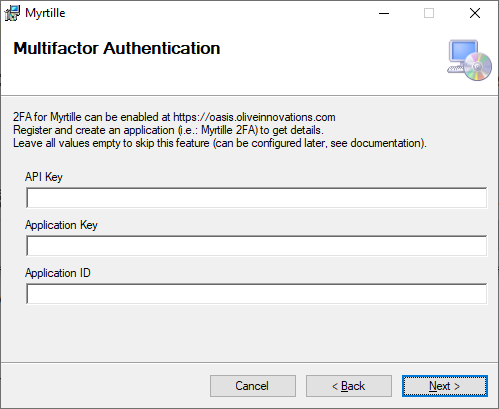
Если у вас имеются параметры для ее интеграции, то заполните соответствующие поля: API key, Application key, Application ID. как это настроить и где взять эти параметры, вы можете посмотреть в этой статье.
Если вы все заполнили или у вас нет необходимости в подключении этих параметров, то просто нажимаем кнопку Next. На следующем этапе, вы можете настроить доменную аутентификацию, если вы используете Active Directory.
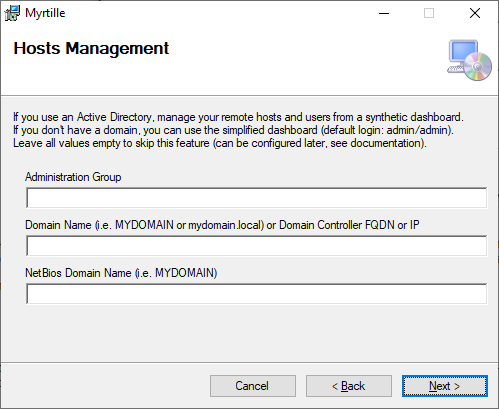
Если вы используете доменную аутентификацию, то заполните соответствующие поля, если же нет, то просто нажмите кнопку Next.
На следующем этапе, программа установки попросит вас указать параметры портов для работы. Services Port - номер порта, на который будут осуществляться подключения к RDP серверу через WEB интерфейс. Следует помнить, что если этот порт уже используется другим приложением, то возможны проблемы при подключении. Для того, чтобы их избежать, укажите заведомо свободный порт. По умолчанию 8080. Admin Port - здесь указывается порт для управления сервисом (Административный порт). По умолчанию 8008.
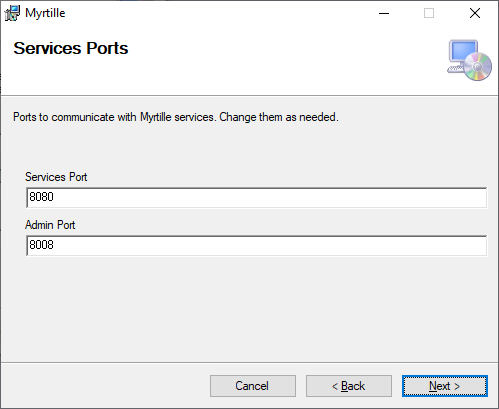
При необходимости внесите изменения и нажмите кнопку Next.
На следующем этапе программа установки предложит установку дополнительных модулей для повышения безопасности подключений и расширения функционала RDP сессий.
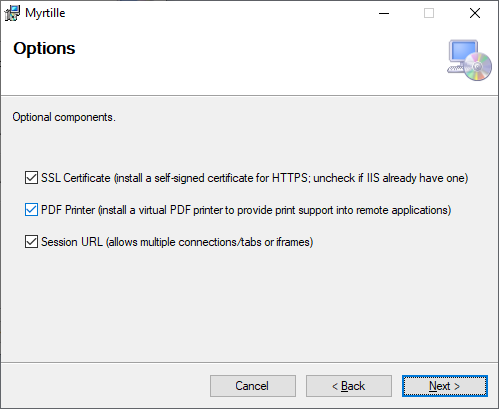
В случае если вам не нужны какие-либо модули, то вы можете убрать галочку напротив соответствующего пункта . После выбора нужного набора компонентов, нажмите кнопку Next.
Далее вам необходимо указать путь, куда будет установлен программный продукт.
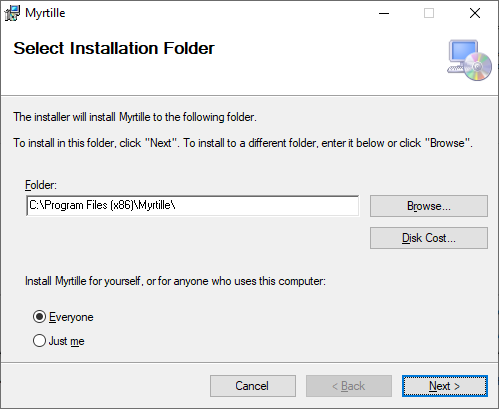
При необходимости внесите изменения и нажмите на кнопку Next.
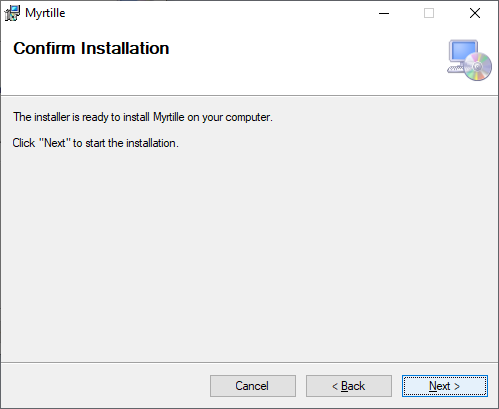
Программа установки сообщит вам, что все необходимые сведения она получила и готова приступить к установке. Если у вас есть необходимость внести какие-то изменения, то на этом этапе вы можете вернуться на нужное число шагов назад, внести изменения и продолжить установку. Если такой необходимости у вас нет, то просто жмем кнопку Next и у вас начнется процесс установки.
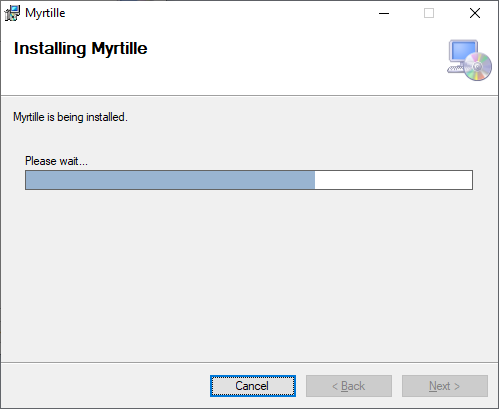
По завершению установки нажимаем кнопку Finish. Перезагружаем компьютер и WEB доступ к удаленным сеансам готов к работе.
Шаг 3. Подключение к удаленному сеансу
Далее, в строке любого браузера на стороне клиента введите строку подключения:
https://MyIP//myrtille
где MyIP - IP адрес вашего сервера с установленным Thinstuff XЗVS Terminal Server. Например, если ваш сервер имеет IP адрес 192.168.70.3, то строка подключения будет:
https://192.168.70.3//myrtille
Для подключения с терминальному серверу по протоколу RDP используется клиент из проекта rdesktop.
Работа клиента rdesktop основана на протоколе RDP (Remote Desktop Protocol) - проприетарном протоколе Microsoft, используемом для удаленного доступа к рабочему столу Windows.
Установка Rdesktop
rdesktop - это консольная утилита, а значит для ее работы вам потребуется открыть окно терминала. Вы так же можете установить готовые клиенты с графической оболочкой под ваш Linux, но в рамках этой статьи, мы рассмотрим именно консольный вариант, так как он в будущем позволит вам воспользоваться функцией бесшовных окон. В открывшемся окне терминала введите команду:
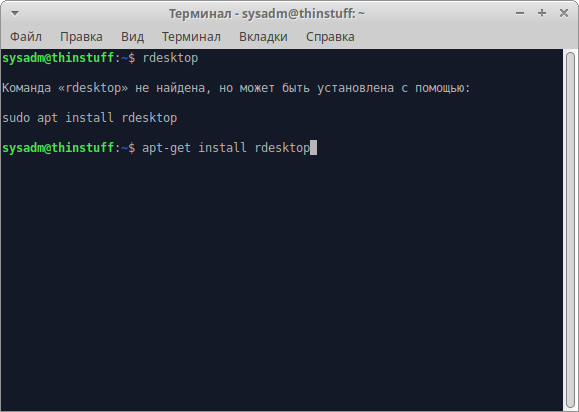
rdesktop
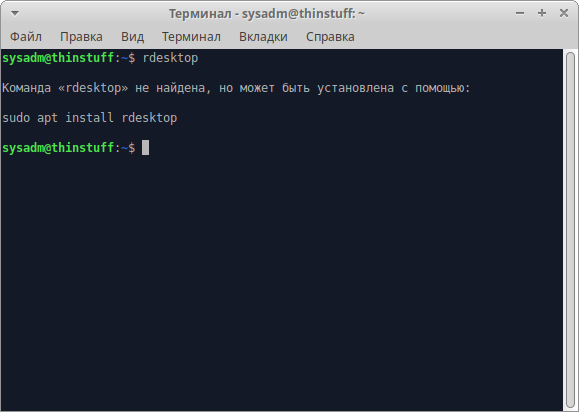
Если вы получили сообщение о том, что команда не найдена, то это означает. что по умолчанию у вас не установлена эта утилита и вам придется ее установить. Для Debian-based дистрибутивов (Ubuntu, Linux Mint) команда установки rdesktop будет выглядеть так:
Переключаемся с правами root и вводим команду
apt-get install rdesktop
Подключение к серверу
rdesktop -z -P -g 1280x900 -u USERNAME -p PASSWORD SERVER_IP
Поясним:
- -z включает сжатие потока
- -P кэширование
- -g задает геометрию окна. Вместо -g можно использовать ключ -f, тогда удаленный рабочий стол будет работать в полноэкранном режиме
- -u имя пользователя на сервере
- -p пароль
Следует оговориться - задание пароля в явном виде в качестве опции для rdesktop не является безопасным, так как он может быть просмотрен другими пользователями с помощью команды ps. Поэтому, если компьютер может быть доступен другим пользователям (локальным или удаленным), эту опцию лучше не указывать, тогда пароль нужно будет вводить после установления сессии.
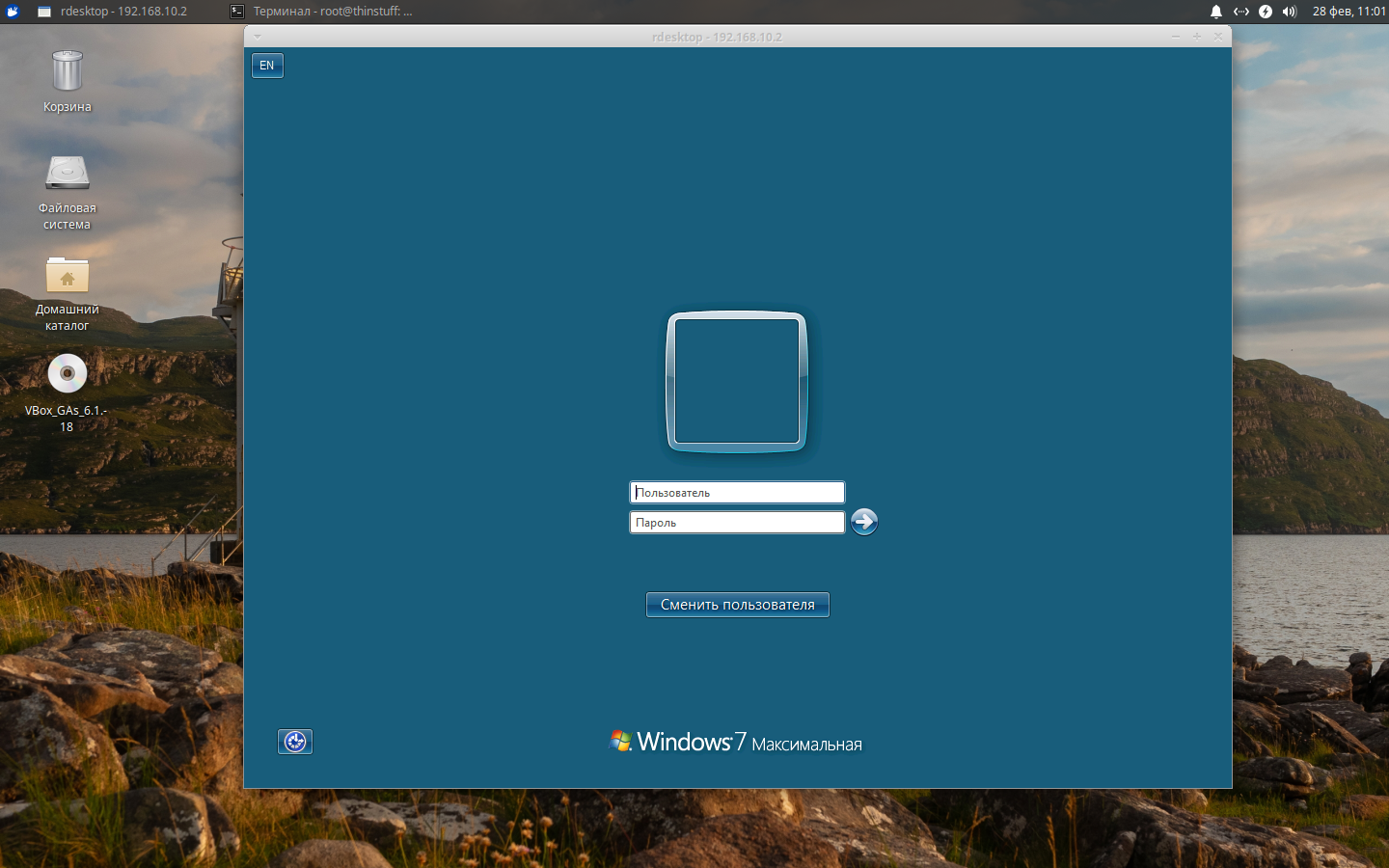
Обмен файлами между Windows и Linux в рамках сеанса rdp
Не редко требуется настроить возможность обмена файлами между локальным и удаленным компьютером, так как стандартная функция Drag and Drop не поддерживается. В этом случае можно при помощи опции "-r disk:<sharename>=<path>" подключить любую локальную папку как диск Windows, который можно будет увидеть в проводнике Windows. Например:
rdesktop -r disk:share=/home/documents -z -P -g 1280x900 -u USERNAME -p PASSWORD SERVER_IP
В результате, после успешного соединения, вам будет подключена папка /home/documents в качестве диска "share" на стороне Windows. Вы сможете читать и записывать файлы.
Следует помнить, что владельцем подключаемой папки должен быть тот пользователь, от лица которого запускается rdp client. Иначе (запуская rdesktop от лица, например, root) вы не сможете потом получить доступ к записанным файлам, пока не установите правильного владельца.
Если это произошло, воспользуйтесь командой chown для смены владельца и группы:
chown -R /home/documents USERNAME:USERGROUP
Создание простой кнопки запуска
Чтобы каждый раз не открывать консоль и не вводить команды с кучей опций, можно сделать кнопку запуска, кликнув по которой вы можете запустить требуемый сеанс.
Для этого нужно поместить команду целиком в текстовый файл в нужном месте (на Рабочий Стол, или любую другую папку), добавить одну строчку до нее и сделать файл исполняемым. Так, используя пример из первой части делаем такой текстовый файл такого содержания:
#!/bin/bashrdesktop -z -P -g 1280x900 -u USERNAME -p PASSWORD SERVER_IP
И делаем его исполняемым (из консоли):
chmod +x PATH_TO_MY_TEXT_FILE
Список всех опций rdesktop с их описанием вы можете посмотреть здесь.
Приложение для работы с RDP
Если вы не хотите подключаться с использованием консоли, то вы можете воспользоваться готовыми решениями, например Thincast RDP client.
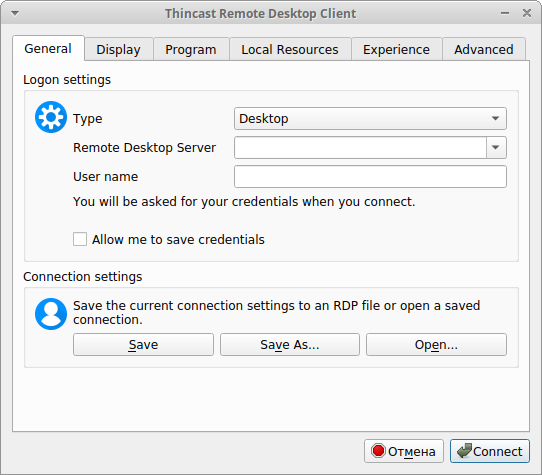
ThincastRemote Desktop Client - позволяет работать не только в режиме рабочего стола, но и в режиме бесшовных окон.
Данная инструкция проверена и работает успешно на всех популярных версиях Windows для персональных компьютеров: XP, Vista, Windows 7, 8, 8.1 и 10.
В каждой операционной системе Windows есть встроенное приложение для подключения по RDP – это программа «Подключение к удалённому рабочему столу» (Remote Desktop Connection в англоязычных ОС).
Для запуска приложения пройдите по пути:
Пуск -> Программы -> Стандартные -> Подключение к удалённому рабочему столуЕсли вы используете Windows 8, то:
Пуск -> Приложения -> Подключение к удалённому рабочему столуВ случае с Windows 10, путь к приложению будет следующим:
Пуск -> Все приложения (может этого пункта не быть!) -> Стандартные Windows -> Подключение к удалённому рабочему столуИли же просто нажмите комбинацию клавиш Win+R и в открывшемся окне наберите mstsc и нажмите клавишу Enter. В результате у вас должно появится окно подключений к удаленному рабочему столу.
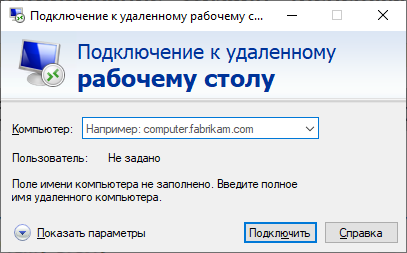
В открывшемся окне наберите IP-адрес вашего терминального сервера с установленным Thinstuff XP/VS Teerminal Server и нажмите кнопку «Подключить».
По умолчанию в настройках подключения настроена автоматический обмен данными через буфер обмена, а также возможность использования локальных ресурсов на удаленном сервере, т.е. в удаленном сеансе вы можете видеть жесткие диски вашего локального компьютера. По этой причине, сразу после нажатия на кнопку «Подключить» на экране может появиться уведомление о возможной опасности как с вашей стороны серверу, так и со стороны сервера к к вам. В случае подключения к неизвестным серверам такое вполне возможно, так как этот сервер может быть инфицирован вирусами или же вы подключаетесь к своему проверенному серверу с чужого компьютера, который может быть так же инфицирован.
После успешной авторизации перед началом сессии вы получите уведомление о неуспешной проверке подлинности удаленного компьютера. Причина этого уведомления в том, что сессия на стороне сервера шифруется по умолчанию с помощью SSL-сертификата, который сгенерировал сам же сервер, а не тем, что мог быть выдан авторизованным центром сертификации.
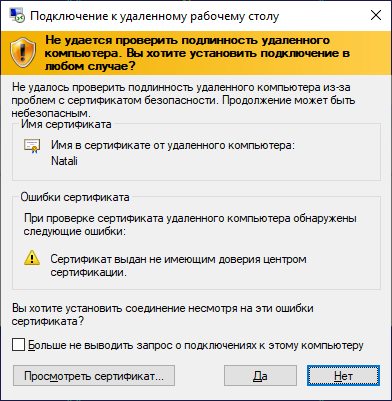
Если Вы уверены в безопасности сервера и своего компьютера, то вы можете поставить галочку "Больше не выводить запрос о подключениях к этому компьютеру" и нажать кнопку "Да".
После этого, если вы успешно прошли авторизацию на сервере, вы войдете в удаленный сеанс на сервере с настройками "По умолчанию". Вы так же можете настроить индивидуальные параметры подключения в зависимости от ваших требований, для этого в окне подключения нажмите на "Показать параметры".
Более подробно о параметрах подключения, вы можете почитать в соответствующем разделе руководства.
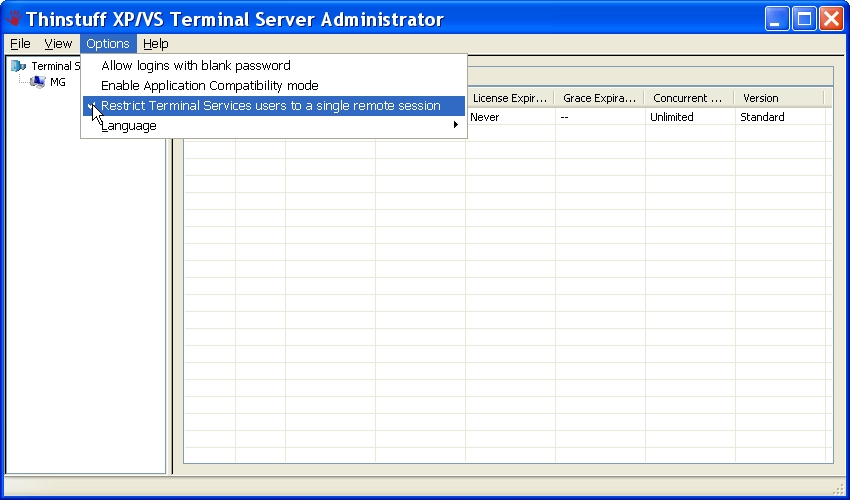
Функция снятия и ограничения пользователя одним сеансом является весьма полезной. Благодаря чему, вы можете создавать учетные записи не на каждого пользователя, а на целый отдел. Таким образом, каждый пользователь будет работать в своем сеансе. но под одной учетной записью. В этом решении есть как и плюсы, так и минусы. И главный минус появляется, когда пользователи для подключения используют не статические. а динамические IP адреса. В случае смены IP адреса. пользователь не сможет вернуться в свой сеанс, а откроется новый, в то время как старый останется открытым, пока системный администратор принудительно его не закроет.
Thinstuff XP/VS Terminal Server позволяет работать в любом из режимов подключения. Если вам необходимо, чтобы несколько пользователей могли работать под одной и той же учетной записью не мешая друг другу, то вам необходимо снять ограничения на один сеанс одного пользователя. Если же вам необходимо, чтобы каждый пользователь работал только под своей учетной записью, то вам необходимо установить данное ограничение.
Включение и отключение ограничения делается в Thinstuff XP/VS Server Administrator.
По умолчанию, терминальный сервер использует стандартный TCP порт 3389. Этот порт можно изменить на любой другой свободный. Все эти настройки выполняются с помощью редактора реестра, для этого необходимо сделать несколько простых шагов:
1. Запустите редактор реестра, для этого нажмите клавиши Win + R и в открывшемся окне введите команду regedit и нажмите кнопку Ок.
2. В открывшемся окне, в его левой части перейдите по пути HKEY_LOCAL_MACHINE \ System \ CurrentControlSet \ Control \ TerminalServer \ WinStations \ RDP-Tcp
3. В правой части выберите параметр PortNumber и внесите необходимые изменения.
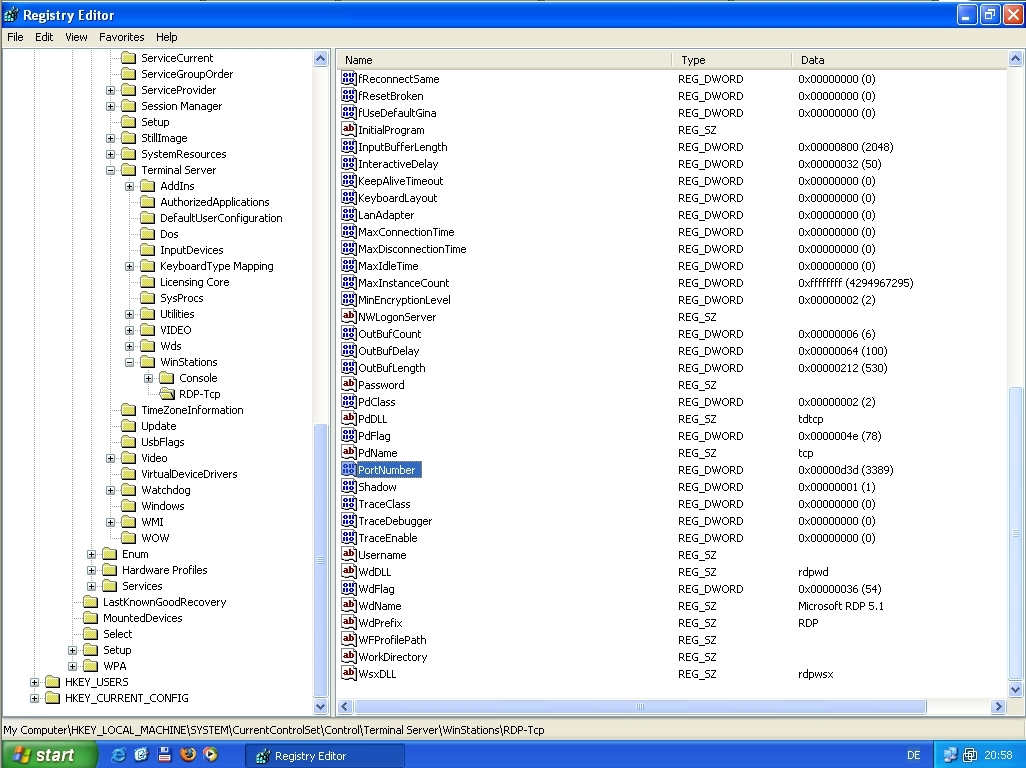
4. После внесения необходимых изменений выполните перезагрузку компьютера.
Ошибка "Invalid hardware key" может возникать из-за изменений в оборудовании. К примеру, вы заменили жесткий диск или выполнили апгрейд компьютера, а возможно и вовсе перенесли лицензию с одного сервера на другой, в следствии чего контрольная сумма ключей оборудования более не совпадает. Такая ошибка может возникать как как на физических. так и на виртуальных компьютерах.
Что же делать?
- Зайти в личный кабинет на сайте thinstuff.com с логином и паролем. под которым вы получали лицензию. В случае, если вы их не помните или утеряли, вы можете воспользоваться вот этой инструкцией.
- Перейдите в раздел "My License" и в списке лицензий найдите вашу. которой требуется реактивация.
- Нажмите на ссылку "Reactivate" и подтвердите свое желание на реактивацию лицензии.
- Далее просто скачайте новую лицензию и пройдите процедуру активации так, как будто вы ее только приобрели. Инструкция по активации лицензии, начиная с шага №3.
Подробнее ...
Thinstuff XP/VS Terminal Server поддерживает функцию удаленного управления сеансами. При этом подключении сеанс пользователя к которому происходит подключение не будет завершен, а администратор и пользователь будут одновременно видеть один и тот же экран. Эта функция удобна для оказания помощи пользователю удаленно. Например у бухгалтера не проводится документ или выскочила какая-то ошибка. Вам достаточно подключить с сессии этого бухгалтера и Вы будете видеть тоже, что видит и клиент.
Но воспользоваться этой функцией можно лишь при некоторых условиях:
1. Windows XP / Vista/7 / 2003/ 2008 (R2). Удаленное управление возможно только с одного сеанса на другой сеанс RDP или от одного сеанса к системной консоли, а не из системной консоли к RDP сессии.
2. Только администратор. Только пользователь с правами администратора может инициировать сеанс удаленного управления другим сеансом.
3. По желанию разработчиков. Дистанционное управление не поддержано в Windows 8 (Все версии) и ни Windows 2012. Вы спросите почему? Все просто, Microsoft посчитал, что эта функция не востребована и более не нужна. Подробнее вы можете прочитать здесь: blogs.msdn.com/b/rds/
Исходя из этого стоит сразу отметить, что если у вас установлено обновление KB2592687, то данная функция работать не будет
Отличие версий Thinstuff не значительное и с полным списком различий, вы можете ознакомиться в таблице по этой ссылке. Ниже приведены общие отличия, которые позволят вам сразу определиться с нужной для вас версией.
Lite - Не поддерживает членства в домене, работает только на операционных системах Windows XP/Vista/7/8/10 и не поддерживает работу на серверных платформах.
Standard - Поддерживаются все функции версии Lite + возможно членство в домене и поддерживает работы на серверных операционных системах, такие как Windows Server 2003, 2008, 2008 R2 и т.д.
Professional - Поддерживается весь функционал версии Standard + TSX USB для перенаправления любого USB устройства подключенных к клиенту (например, планшетных сканеров, карманных компьютеров, веб-камеры, МФЦ устройств и т. д.) В случае использования USB ключей, их работоспособность необходимо проверять отдельно, так как некоторые ключи имеют встроенную защиту от использования их в терминальном режиме.
Переадресация других устройств подключенных к рабочему месту клиента таких как диски, принтеры и т. д. поддерживаются во всех версиях XP/VS Terminal Server
Периодически работая в удаленном сеансе через RDP в операционной системе Windows, пользователи сталкиваюсь с такой проблемой, как необходимость нажать комбинацию клавиш Ctrl+Alt+Del. Если их просто нажать на клавиатуре во время работы в удаленном сеансе, то нажатые клавиши обработаются на локальном компьютере. а не в удаленном сеансе. Что же тогда делать и как передать нажатие горячих клавиш в удаленный сеанс? Есть несколько вариантов:
Вариант №1
В удаленном сеансе эта комбинация клавиш заменена на другую Ctrl+Alt+End. Эти клавиши заменяют нажатие клавиш Ctrl+Alt+Del и вызовет диалоговое окно именно в удаленном сеансе. Но иногда бывают случае, когда вы находились в удаленном управлении другого удаленного сеанса через свой удаленный сеанс. В этом случае клавиши Ctrl+Alt+End отработают только в вашем удаленном сеансе, но не в управляемом вами. На этот случай есть второй вариант.
Вариант №2. Экранная клавиатура
Вы можете вызвать экранную клавиатуру своего удаленного сеанса и нажать в ней на клавиши Ctrl+Alt+End или же в управляемом сеансе нажать те же Ctrl+Alt+DelЧтобы быстро вызвать экранную клавиатуру, достаточно открыть консоль и ввести в ней команду osk И нажать клавишу Enter. Собственно все.
Если вам не совсем понятно как это все работает, то просто посмотрите видеоролик на нашем youtube канале.
Превратить ваш компьютер. работающий под управлением Windows 10 в мощный полнофункциональный сервер терминалов (сервер удаленных рабочих столов) достаточно просто. Для этого следуйте ниже описанной инструкции:
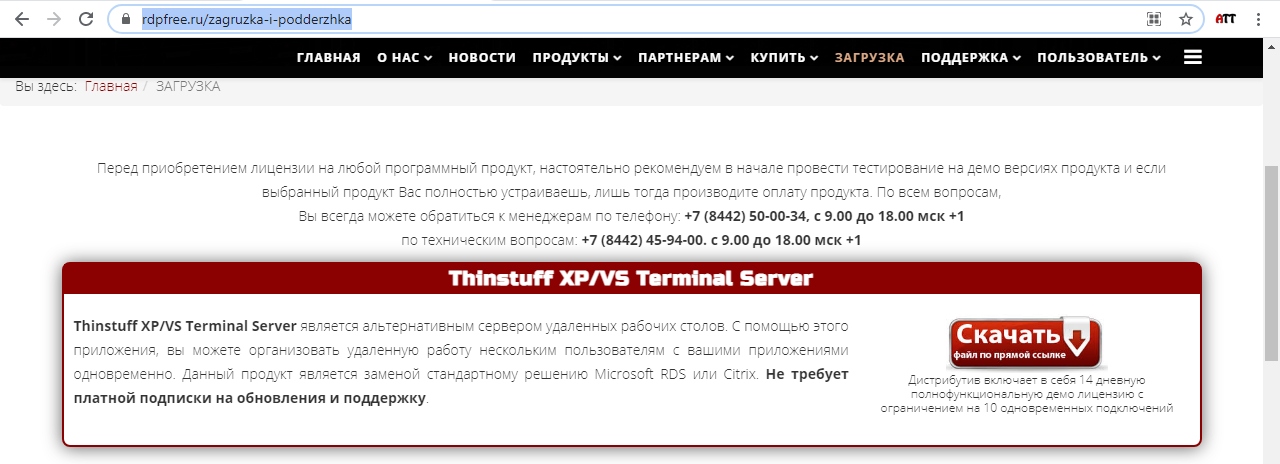
Шаг 1: Скачиваем последнюю версию продукт.
Для этого заходим на сайт https://rdpfree.ru/ или https://thinstuff.ru/, и переходим в раздел "Загрузка". Это можно сделать щелкнув по этой ссылке.
Шаг 2. Распаковка и запуск установщика.
После того, как вы скачали Thinstuff XP/VS Terminal Server, перейдите в папку с загрузкой и распакуйте архив или просто откройте его. В появившемся окне, вы увидите 2 файла:
- changelog.txt - в этом файле содержится информация о последних изменениях внесенные в эту версию продукта.
- ThinstuffXPVSServer-X.XX.XX.exe - где X.XX.XXX это номер текущей версии продукта.
Для начала установки запускаем файл, начинающийся с ThinstuffXPVSServer.
Шаг 3. Установка
После запуска инсталлятора. на экране появится диалоговое окно с приветствием в котором отображается текущая версия сервера терминалов.
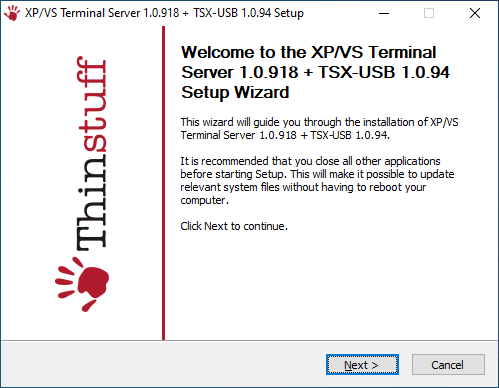
Нажимаем кнопку Next
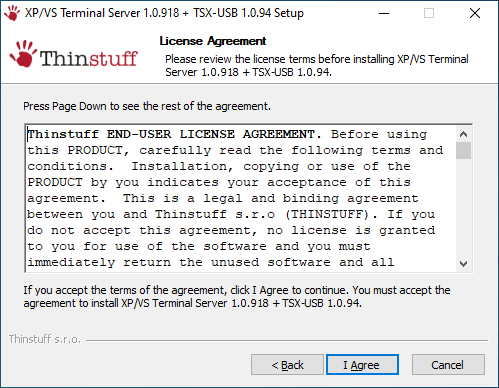
Во втором окне установщик терминального сервера предлагает Вам ознакомиться с лицензионным соглашением. Вы можете ознакомиться с русской версией лицензионного соглашения перейдя по этой ссылке. Если Вас все устраивает, то принимаем указанное соглашение, нажав на кнопку "I Agree".
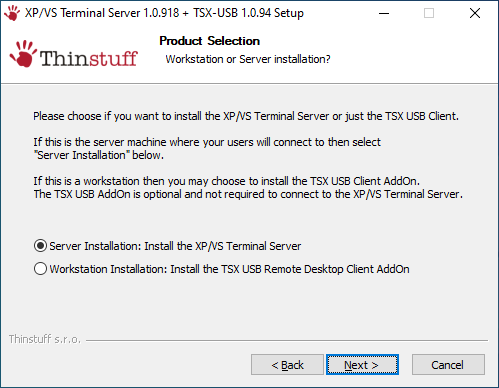
На следующем этапе, программа установки предложит вам выбрать что именно Вы планируете установить, серверную часть или клиентскую часть. Так как мы превращаем Windows 10 в сервер терминалов, то выбираем первый пункт.
Стоит так же отметить, что для работы с сервером устанавливать клиентскую часть на все клиенты нет необходимости, так как в качестве клиента может выступать стандартный встроенный клиент MS либо rdesktop на linux.
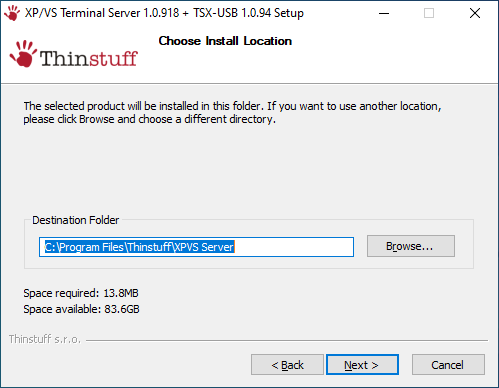
Далее программа установки попросит вас указать место, куда будет выполнена установка, а также информирует вас о свободном месте на диске и требуемом объеме свободного места на диске. Вы можете сменить эти параметры на необходимые и нажимаем кнопку Next.
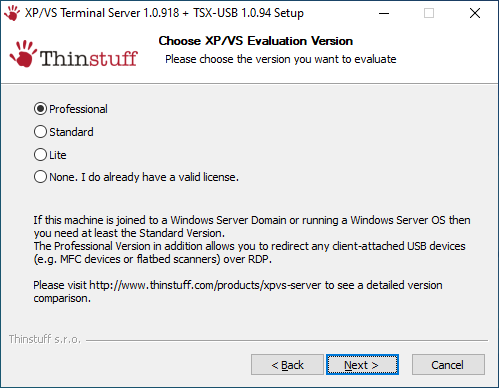
Теперь Вам необходимо выбрать, какую версию продукта вы хотели бы использовать. Если вы устанавливаете продукт на Windwso 7 / 8 10 и у вас нет доменной аутентификации, то вам вполне подойдет Lite версия. Полная таблица отличия версий находится по этой ссылке. Выбираем нужный вариант и нажимаем кнопку Next.
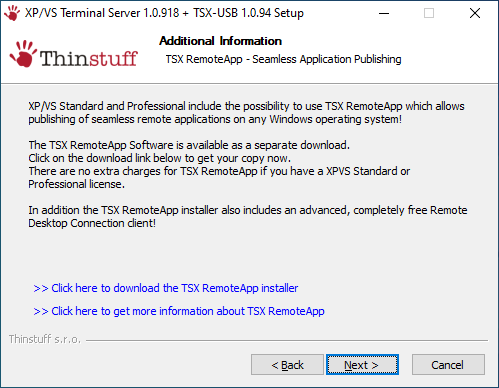
В зависимости от выбранного варианта в предыдущем окне, следующим этапом программа установки проинформирует вас о расширенных возможностях и о функции TSX RemoteApp. Вы можете перейти по предлагаемым ссылкам и скачать дополнения или же просто нажать кнопку Next и продолжить установку.
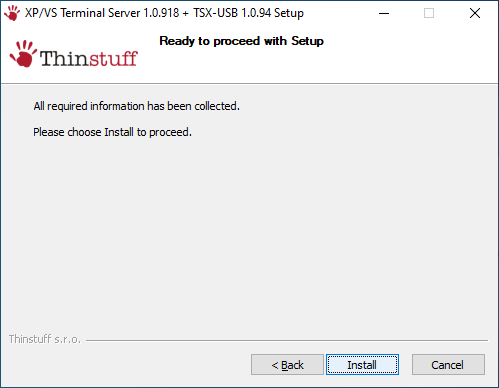
Все готово к установке и если вам нет необходимости что-либо поменять, то просто жмем Install, если же вы решили изменить какие-либо параметры установки, то этот этап дает вам эту возможность и нажав на кнопку Back, вы можете вернуться на нужный шаг и внести необходимы изменения.
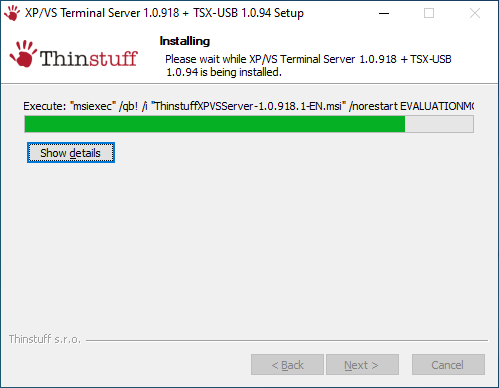
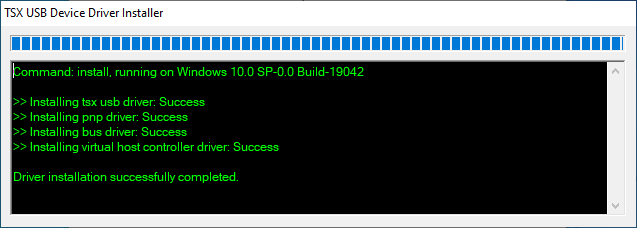
По окончанию установки, инсталлятор предложит вам перезагрузить компьютер.
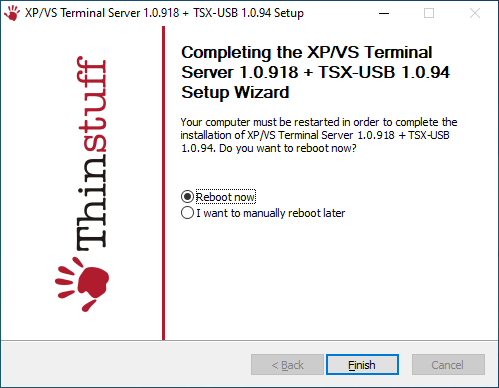
На этом процесс установки завершен и ваш компьютер готов к работе в многопользовательском режиме как полноценный сервер терминалов. По умолчанию, вам предоставлена лицензия на 14 дней бесплатной работы с ограничением на 10 сеансов. В случае необходимости, Вы всегда можете запросить временный ключ на более длительный срок или на большее число подключений, направив соответствующий запрос на Адрес электронной почты защищен от спам-ботов. Для просмотра адреса в вашем браузере должен быть включен Javascript.
Видео процесса установки Thinstuff на компьютер.